Guide
IPTV Premium Android : téléphone, tablette, Android TV et box
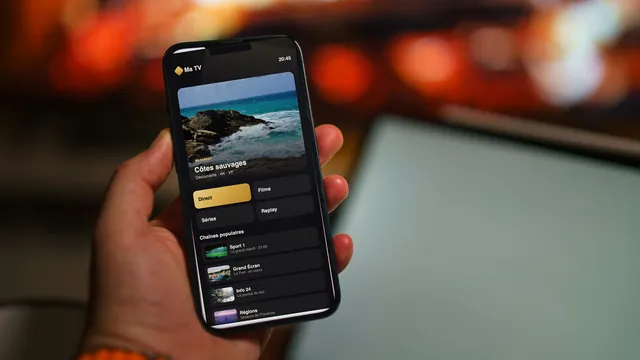
Pour une IPTV premium Android qui démarre sans accroc, tout se joue sur trois choix : le lecteur, l’endroit d’où vous le téléchargez et une poignée de réglages. Ce guide couvre le téléphone, la tablette, le téléviseur Android TV ou Google TV et la box branchée en HDMI, avec la même connexion Xtream Codes sur chacun.
Téléphone, tablette, téléviseur ou box : quatre écrans Android
Android ne désigne pas un seul type d’appareil. Le même système fait tourner votre téléphone, la tablette du salon, une bonne partie des téléviseurs récents et les petites box que l’on branche derrière un écran plus ancien. Ce qui change, c’est la façon de naviguer : du doigt sur un téléphone, à la télécommande sur un téléviseur. Or tous les lecteurs ne sont pas dessinés pour les deux.
Votre accès, lui, reste identique d’un appareil à l’autre. Les mêmes identifiants s’enregistrent partout, et seule la formule fixe le nombre d’écrans qui lisent en même temps : un avec Argent, Or et Diamant, deux avec Platine. Une IPTV premium Android installée sur le téléphone et sur la box du salon ne pose donc aucun problème, tant que les deux ne tournent pas ensemble avec une formule à un écran.
| Appareil | Lecteur à privilégier | Navigation | Point d’attention |
|---|---|---|---|
| Téléphone Android | IPTV Smarters Pro ou XP IPTV | Tactile | Consommation de données hors Wi-Fi |
| Tablette Android | IPTV Smarters Pro | Tactile, grand écran | Espace de stockage sur les modèles anciens |
| Téléviseur Google TV ou Android TV | TiviMate, sinon IPTV Smarters Pro | Télécommande | Puissance très variable d’un modèle à l’autre |
| Box Android branchée en HDMI | TiviMate ou Smarters Pro | Télécommande | Présence de Google Play et version du système |
Quelques box très bon marché sont encore vendues sans Google Play. Vérifiez la présence de la boutique avant d’acheter ou d’installer quoi que ce soit : sans elle, chaque application passe par un fichier APK et chaque mise à jour se fait à la main.
Pas encore d’accès ? Notre abonnement IPTV premium existe en quatre formules, avec le même catalogue dans chacune : la durée et le nombre d’écrans font toute la différence. Vous trouverez le prix de chaque formule, au total et au mois sur la page dédiée. Pour l’iPhone, l’ordinateur ou les téléviseurs Samsung et LG, suivez plutôt notre page d’installation appareil par appareil.
Choisir le lecteur dans Google Play, avant toute autre source
Le réflexe le plus sûr consiste à passer par Google Play, la boutique déjà présente sur l’appareil. L’application y est contrôlée, elle se met à jour seule et vous savez qui la publie. Nous ne publions aucun lecteur : ceux qui sont cités ici appartiennent à leurs éditeurs, et notre accès s’ouvre dans chacun d’eux.
IPTV Smarters Pro, le plus polyvalent
Sur Google Play, l’application s’appelle « Smarters Pro » et son éditeur est Tech Smarters Private Limited. Elle s’installe sans frais sur téléphone, tablette et téléviseur Android, accepte la connexion Xtream Codes comme la playlist M3U et ne contient aucune chaîne par elle-même. Une option « Premium » facultative est vendue dans l’application : au moment où nous écrivons, Google Play l’affiche à 6,49 €, un prix qui peut varier selon la boutique.
Des applications aux noms presque identiques circulent dans la boutique. Avant d’appuyer sur « Installer », ouvrez la fiche et lisez le nom du développeur affiché sous le titre. S’il ne correspond pas, revenez en arrière : une copie peut afficher des publicités, réclamer un paiement inattendu ou simplement mal lire les flux.
XP IPTV, TiviMate, VLC et Kodi
XP IPTV est un lecteur Android sobre, à l’aise sur téléphone. TiviMate vise les téléviseurs Android TV et les box : sa grille se pilote très bien à la télécommande, l’application est gratuite et propose des options payantes. VLC, le lecteur libre de VideoLAN, ouvre directement la playlist M3U ; c’est un bon outil de secours pour vérifier qu’un flux répond. Kodi lit la même liste après l’ajout de l’extension « PVR IPTV Simple Client ».
Pour mettre ces lecteurs côte à côte, notre comparatif des applications IPTV détaille ce que chacun fait bien et ce qui lui manque.
APK et « installer des applications inconnues » : ce que cela signifie
Un APK est le fichier d’installation d’une application Android, l’équivalent d’un installeur sur ordinateur. Google Play en télécharge un à chaque installation, sans que vous le voyiez. L’ouvrir vous-même revient à contourner la boutique : Android le bloque par défaut et vous demande d’autoriser l’application qui l’ouvre, souvent le navigateur ou le gestionnaire de fichiers.
Sur un téléphone, l’autorisation se trouve en général dans Paramètres > Applications > Accès spécial > Installer des applications inconnues. L’intitulé et le chemin changent selon la marque ; tapez « inconnues » dans la recherche des paramètres si le menu reste introuvable. Sur un téléviseur ou une box, le réglage équivalent se loge dans les options de sécurité ou d’applications, sous un nom propre à chaque fabricant.
Les risques à garder en tête
- Un fichier récupéré sur un site inconnu peut cacher un logiciel malveillant : publicités envahissantes, collecte de données, appareil ralenti.
- Une version modifiée d’un lecteur connu peut reproduire son apparence à l’identique, logo compris.
- Hors de la boutique, l’application ne reçoit plus les mises à jour automatiques : c’est à vous d’y penser.
- Une autorisation laissée active permet à l’application concernée d’installer d’autres fichiers plus tard, sans nouvelle question.
Connecter votre IPTV premium Android en Xtream Codes
Le message reçu après le paiement contient trois lignes qui forment la connexion Xtream Codes : l’utilisateur, le code d’accès et l’adresse du serveur. Sur Android, c’est le mode à préférer, parce qu’il fait arriver d’un coup le direct, la vidéothèque complète et la grille de la semaine, sans fichier supplémentaire.
- Ouvrez le lecteur, demandez l’ajout d’un compte et retenez l’option Xtream Codes (certains lecteurs écrivent « Xtream Codes API »).
- Nommez le profil à votre guise, « Téléphone » ou « Chambre » par exemple : ce nom sert seulement à vous repérer entre plusieurs appareils.
- Saisissez l’utilisateur, du type
votre-identifiant, puis le code d’accès, en respectant chaque majuscule. - Recopiez l’adresse du serveur avec son préfixe et son numéro de port, sur le modèle
http://serveur:port. - Validez et laissez le lecteur rapatrier la liste, les affiches et la grille ; la première fois, comptez une minute environ.
Sur téléphone, le plus rapide reste de copier chaque ligne depuis WhatsApp ou l’e-mail puis de la coller dans le bon champ, en vérifiant qu’aucun espace ne traîne au bout. Sur un téléviseur, la saisie à la télécommande demande plus de patience : relisez chaque caractère avant de valider. La playlist M3U du même message reste disponible pour VLC ou Kodi.
Le rôle de chaque champ et les fautes de frappe classiques sont expliqués dans la page consacrée au code IPTV Premium ; la différence entre les deux modes de connexion fait l’objet de notre guide consacré au M3U et à Xtream Codes.
Les réglages qui comptent : moteur, mémoire tampon, données mobiles
Un lecteur fraîchement connecté fonctionne avec ses réglages d’usine. Trois d’entre eux méritent pourtant un passage, surtout sur un appareil modeste ou une connexion irrégulière.
Le moteur de lecture
La plupart des lecteurs Android proposent plusieurs moteurs, autrement dit plusieurs façons de décoder la vidéo. L’un s’appuie sur la puce de l’appareil et ménage la batterie ; l’autre décode par logiciel et tolère mieux les flux capricieux. Une chaîne qui donne du son sans image, qui saccade ou qui refuse de démarrer alors que ses voisines fonctionnent se règle souvent en changeant de moteur dans les paramètres du lecteur.
La mémoire tampon
La mémoire tampon charge quelques secondes de vidéo d’avance pour absorber une baisse passagère du débit. L’allonger stabilise l’image sur un Wi-Fi fragile, au prix d’un démarrage un peu plus lent à chaque changement de chaîne. Sur une connexion solide, la valeur proposée suffit largement.
Les données mobiles
Hors Wi-Fi, chaque minute de direct puise dans votre forfait. Pour une IPTV premium Android regardée en 4G ou en 5G, la règle est simple : quand une chaîne existe en plusieurs versions, prenez la HD. Sur un écran de six pouces, l’écart avec la Full HD se remarque à peine, alors que la consommation double.
| Qualité du flux | Débit par écran | Volume pour une heure |
|---|---|---|
| HD | 5 Mb/s | environ 2,25 Go |
| Full HD | 10 Mb/s | environ 4,5 Go |
| 4K (2160p) | 25 Mb/s | environ 11 Go |
Ces volumes correspondent au débit le plus élevé ; une image calme en demande parfois moins. Ils montrent surtout qu’un match entier en 4K, regardé loin du Wi-Fi, peut engloutir une bonne part d’un forfait mensuel.
Du téléphone au téléviseur : diffuser ou recopier l’écran
Envoyer l’image du téléphone vers le téléviseur dépanne un soir, mais ce n’est pas la meilleure façon de profiter de l’abonnement. Deux méthodes coexistent. Certains lecteurs affichent une icône de diffusion lorsqu’un écran compatible se trouve sur le même réseau : la vidéo part alors directement vers lui. À défaut, la recopie d’écran d’Android, que les marques appellent « Caster », « Diffuser » ou « Recopie de l’écran », reproduit tout l’affichage du téléphone.
La recopie fait travailler le téléphone deux fois : il reçoit le flux, le décode, puis le renvoie au téléviseur par le Wi-Fi. L’image y perd en finesse, la batterie fond et les décrochages se multiplient pendant le sport, quand tout bouge vite. Les appels et les notifications s’invitent aussi sur le grand écran.
Pour une IPTV premium Android au salon, mieux vaut un lecteur installé sur le téléviseur lui-même s’il tourne sous Android TV ou Google TV : notre guide IPTV Premium sur Smart TV explique comment le reconnaître. S’il n’accepte aucun lecteur, une clé branchée en HDMI fera bien mieux qu’une recopie ; voyez comment préparer une clé Fire TV.
Stockage, cache et mises à jour
Un lecteur IPTV garde en mémoire la liste des chaînes, la grille de la semaine et des milliers d’affiches de films. Au fil des mois, ce cache grossit ; sur une box ou un téléviseur doté de peu d’espace, l’application finit par ralentir ou par se fermer seule. Le remède tient en quatre gestes : Paramètres > Applications, le nom du lecteur, Stockage, puis Vider le cache (les intitulés varient un peu selon la marque).
Gardez « Effacer les données » pour le dernier recours : cette commande supprime aussi votre profil, qu’il faudra ressaisir. Avant de l’utiliser, assurez-vous d’avoir sous la main le message qui contient vos trois lignes.
Une application installée depuis Google Play se met à jour toute seule si l’option est active dans la boutique. Une version posée par APK reste figée au jour de son installation : il faut revenir vers la source que l’assistance vous a indiquée pour la renouveler. Surveillez aussi le système : une box restée sur une version d’Android très ancienne finit par refuser les versions récentes des lecteurs.
Dépannage : ce que vous voyez, ce qu’il faut faire
La plupart des pannes d’une IPTV premium Android se règlent en quelques minutes, sans rien réinstaller. Repérez le symptôme dans la colonne de gauche, puis appliquez la solution proposée.
| Symptôme | Cause probable | Solution |
|---|---|---|
| Erreur à la connexion | Espace ajouté par le copier-coller, majuscule oubliée | Ressaisir l’utilisateur et le code à la main, vérifier le port de l’adresse |
| Liste vide après la connexion | Chargement interrompu au premier lancement | Fermer le lecteur, le rouvrir et patienter une minute |
| Son sans image sur une chaîne | Moteur de lecture mal adapté au flux | Changer de moteur dans les paramètres du lecteur |
| Image qui se fige le soir | Wi-Fi saturé ou trop éloigné | Passer en 5 GHz, rapprocher le routeur ou brancher un câble |
| Guide des programmes vide | Grille pas encore téléchargée | Actualiser le guide (EPG) depuis le menu du lecteur |
| Grille décalée d’une heure | Fuseau horaire de l’appareil mal réglé | Activer l’heure automatique dans les paramètres d’Android |
| Application qui se ferme seule | Cache saturé ou version dépassée | Vider le cache, puis mettre le lecteur à jour |
| Installation bloquée avec un APK | Source non autorisée | Autoriser l’application qui ouvre le fichier, puis retirer l’autorisation |
Rien n’y fait ? Écrivez-nous sur WhatsApp en joignant une photo de ce qui s’affiche et la référence de l’appareil : joignable 24h/24, 7j/7, l’assistance vous accompagne en français jusqu’à la première image. Si vous partez avec votre téléphone, lisez aussi comment utiliser votre accès depuis un autre pays d’Europe.
Questions fréquentes
Quel lecteur choisir pour IPTV Premium sur Android ?
Sur téléphone et tablette, IPTV Smarters Pro et XP IPTV sont les plus simples à prendre en main. Sur un téléviseur Android TV ou une box, TiviMate se pilote mieux à la télécommande, et IPTV Smarters Pro fonctionne aussi. Tous lisent exactement le même accès.
L’application est-elle payante ?
Smarters Pro se télécharge sans frais ; son option Premium, facultative, était affichée à 6,49 € sur Google Play au moment où nous écrivons. TiviMate est gratuit avec des options payantes, VLC et Kodi sont libres. Votre abonnement et l’application restent deux achats distincts.
Installer un APK est-il dangereux ?
Le fichier en lui-même ne l’est pas, sa provenance peut l’être. Un APK tiré d’un site inconnu peut contenir un logiciel malveillant ou une copie modifiée du lecteur. Préférez la version de Google Play, et retirez l’autorisation « applications inconnues » une fois l’installation faite.
Puis-je mettre le même accès sur mon téléphone et ma box ?
Oui, enregistrez-le sur autant d’appareils que vous le souhaitez. Avec Argent, Or et Diamant, un seul lit à la fois ; la formule Platine permet deux lectures simultanées, par exemple la box du salon et le téléphone dans la chambre.
Combien de données consomme une heure de direct en 4G ?
Environ 2,25 Go en HD, 4,5 Go en Full HD et 11 Go en 4K, au débit maximal. Sur un téléphone, la HD suffit largement et préserve votre forfait.
Une IPTV premium Android fonctionne-t-elle sur une box ancienne ?
Oui, si la box accède encore à Google Play et accepte une version récente du lecteur. Une box restée sur un système très ancien peut refuser les mises à jour ; une clé HDMI récente devient alors la solution la plus simple.