Guide
IPTV Premium Firestick : préparer, connecter et régler la clé
Préparer une IPTV premium Firestick prend un petit quart d’heure, dont une bonne partie à attendre les téléchargements. La clé Fire TV n’accepte que les applications de l’Amazon Appstore tant que vous ne l’autorisez pas à faire autrement : tout se joue là, avec la mémoire de la clé et la qualité du Wi-Fi derrière le téléviseur.
Quelle clé Fire TV pour quelle image
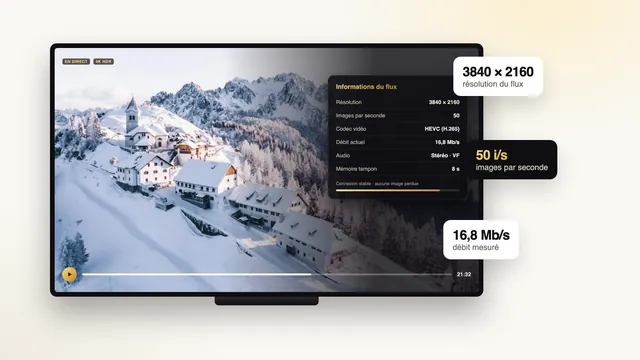
Amazon vend plusieurs générations de clés et de boîtiers Fire TV. Toutes lisent votre accès ; ce qui les distingue, c’est la définition qu’elles envoient au téléviseur. Les modèles 4K de la gamme décodent les flux Ultra HD compressés en HEVC (H.265), le format des chaînes 4K. Une clé HD, elle, s’arrête à la Full HD, ce qui reste très confortable sur un téléviseur de taille moyenne.
Le nom exact du modèle s’affiche dans les Paramètres, rubrique Ma Fire TV, puis À propos. C’est aussi là que vous lirez l’espace de stockage restant, un chiffre à surveiller dès l’installation.
| Votre clé | Votre téléviseur | Image obtenue | Débit à prévoir |
|---|---|---|---|
| Modèle 4K de la gamme | Téléviseur 4K | Jusqu’à la 4K, selon la chaîne | 25 Mb/s |
| Modèle 4K de la gamme | Téléviseur Full HD | Full HD, limitée par l’écran | 10 Mb/s |
| Clé HD | Téléviseur 4K | Full HD, agrandie par le téléviseur | 10 Mb/s |
| Clé HD | Téléviseur Full HD ou HD | Full HD ou HD | 5 à 10 Mb/s |
Branchez la clé sur son propre bloc secteur plutôt que sur un port USB du téléviseur : ce dernier fournit souvent trop peu de courant, et la clé redémarre alors sans prévenir. Si le port HDMI est difficile d’accès, la petite rallonge HDMI souvent livrée avec la clé l’éloigne de la dalle et améliore la réception du Wi-Fi.
Votre téléviseur accepte déjà un lecteur ? La clé n’est pas obligatoire : notre guide des Smart TV explique dans quels cas elle fait la différence. Une box Android se prépare autrement, comme le montre le guide Android.
Downloader et l’autorisation « Applications inconnues »
IPTV Smarters Pro n’est pas proposé dans l’Amazon Appstore. Pour l’installer, la méthode habituelle passe par Downloader, une application de l’éditeur AFTVnews présente dans l’Amazon Appstore, qui télécharge un fichier à partir d’un lien et lance son installation.
Installer Downloader
- Depuis l’accueil, ouvrez la recherche (la loupe) et tapez « Downloader ».
- Sélectionnez l’application éditée par AFTVnews, puis choisissez Télécharger.
- Attendez la fin de l’installation, sans l’ouvrir tout de suite.
Autoriser Downloader à installer un lecteur
Dans les Paramètres, ouvrez Ma Fire TV puis Options pour les développeurs. Choisissez Applications inconnues et passez Downloader sur « Activé ». Le Fire TV affiche alors un avertissement sur les applications de sources inconnues : il rappelle simplement que ce qui ne vient pas de l’Appstore n’est pas contrôlé par Amazon. N’accordez cette autorisation à aucune autre application.
Si « Options pour les développeurs » n’apparaît pas
Sur les clés récentes, ce menu est masqué au départ. Allez dans Paramètres > Ma Fire TV > À propos, sélectionnez l’intitulé de votre clé et appuyez sept fois d’affilée sur Sélection. Un message confirme le changement ; revenez d’un cran en arrière et le menu figure désormais dans Ma Fire TV.
Installer le lecteur avec le lien envoyé avec vos accès
Le lien de téléchargement du lecteur vous est envoyé avec vos accès : il se trouve juste à côté de vos identifiants. Nous ne le publions nulle part sur le site, car il est réservé aux clients ; l’assistance peut vous le renvoyer à tout moment.
- Ouvrez Downloader et acceptez la demande d’accès aux fichiers si elle s’affiche.
- Sur l’écran d’accueil de Downloader, tapez dans le champ prévu le lien envoyé avec vos accès. Confirmez par le bouton Go.
- Le téléchargement démarre ; à la fin, choisissez Installer, puis Terminé.
- Downloader offre ensuite d’effacer le fichier téléchargé : dites oui, car il n’a plus d’utilité et encombre la mémoire.
- Revenez à l’accueil : le lecteur figure dans vos applications.
Vous préférez TiviMate, lecteur pensé pour Fire TV et Android TV ? Signalez-le à l’assistance, qui vous indique la marche à suivre. Pour peser le pour et le contre de chaque lecteur, le comparatif des lecteurs IPTV vous aidera.
Connecter votre IPTV premium Firestick en Xtream Codes
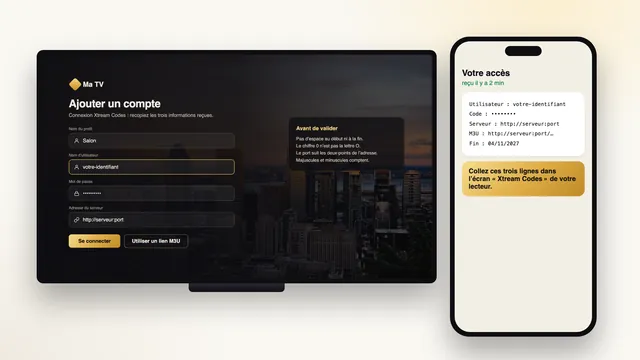
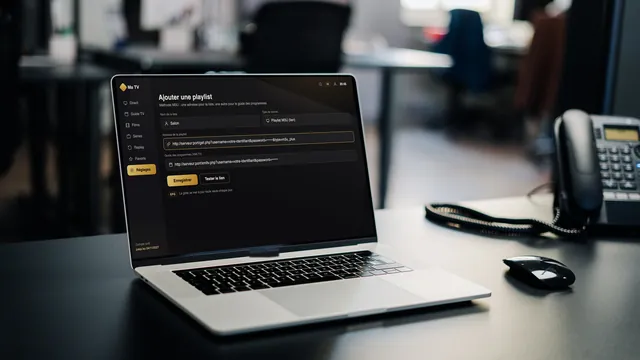
Au premier lancement, le lecteur demande comment se connecter. Choisissez la connexion Xtream Codes : chaînes en direct, vidéothèque et grille des programmes arrivent par elle, sans fichier à part. Quatre champs sont à remplir.
- Nom du profil : libre, « Salon » ou « Chambre » par exemple.
- Nom d’utilisateur : la ligne du message du type
votre-identifiant. - Mot de passe : le code d’accès, au caractère près.
- Adresse du serveur : la ligne au format
http://serveur:port, port compris.
Le clavier à l’écran se pilote à la télécommande, lettre par lettre ; une touche dédiée affiche les chiffres et les symboles comme les deux-points. Avant de valider, relisez chaque ligne : une seule faute suffit à bloquer la connexion. Le détail de chaque champ figure dans notre page sur le code d’accès.
Pour retrouver votre IPTV premium Firestick d’un seul clic, placez le lecteur en tête de l’accueil : dans vos applications, sélectionnez-le, appuyez sur la touche Menu de la télécommande (trois traits) et choisissez Déplacer.
La clé est prête mais l’accès manque ? Comptez 2 minutes entre le règlement et l’arrivée de votre abonnement IPTV premium, sur WhatsApp ou par courriel. Comparez les quatre formules ou consultez les prix détaillés ; pour les autres écrans de la maison, suivez notre page pour installer IPTV Premium sur les autres appareils.
Mémoire : faire le ménage pour garder une clé rapide
Une clé Fire TV dispose d’un stockage modeste, partagé entre le système, ses mises à jour et vos applications. Un lecteur IPTV y ajoute un cache qui grossit avec les affiches de films et la grille des programmes. Quand l’espace libre fond, une IPTV premium Firestick ralentit : les menus traînent et le lecteur peut se fermer en pleine soirée.
- Videz le cache du lecteur : Paramètres > Applications > Gérer les applications installées, le nom du lecteur, puis Vider le cache.
- Désinstallez depuis le même menu les applications que vous n’ouvrez jamais.
- Supprimez les fichiers restés dans Downloader, si vous aviez refusé leur effacement après l’installation.
- Redémarrez la clé de temps en temps : Paramètres > Ma Fire TV > Redémarrer.
Évitez « Effacer les données », sauf si l’assistance vous le conseille : cette commande remet le lecteur à zéro et vous oblige à ressaisir vos identifiants.
Wi-Fi 5 GHz ou adaptateur Ethernet
La clé se cache derrière le téléviseur, collée à une dalle métallique : c’est le pire endroit pour capter le Wi-Fi. La plupart des images qui se figent sur une clé viennent de là, et non du serveur. Deux réponses existent.
La première consiste à relier la clé au réseau 5 GHz de votre box : sa portée reste inférieure à celle du 2,4 GHz, en échange d’un débit plus élevé et de moins d’interférences. Si le signal reste faible, rapprochez la box ou ajoutez un répéteur dans la pièce. Côté chiffres, une IPTV premium Firestick en 4K réclame 25 Mb/s par écran ; la Full HD s’en tient à 10.
La seconde passe par l’adaptateur Ethernet conçu pour les clés Fire TV. Intercalé entre la clé et son bloc secteur, il accueille un câble tiré depuis la box. Aucun réglage n’est à faire : la clé bascule seule sur le réseau filaire, et la stabilité devient celle d’un boîtier relié par câble.
Pour contrôler le résultat, Paramètres > Réseau affiche l’état de la connexion et la qualité du signal. Un site de mesure de débit, ouvert dans un navigateur installé sur la clé, donne ensuite la vitesse réelle à l’endroit exact où elle se trouve.
Les raccourcis de la télécommande à connaître
- Accueil maintenu : ouvre un menu rapide avec les applications, la mise en veille et les paramètres.
- Sélection + Lecture/Pause, gardés enfoncés cinq secondes environ : la clé redémarre, ce qui débloque un écran figé.
- Menu (trois traits) sur une application : la déplacer, la désinstaller ou afficher ses informations.
- Retour : dans la plupart des lecteurs, ramène de la vidéo à la liste des chaînes.
- Micro : la recherche vocale retrouve une application par son nom.
Un raccourci est à éviter : maintenir Retour et la flèche droite une dizaine de secondes lance la réinitialisation de la clé, qui efface toutes les applications et vos réglages. Si l’écran de réinitialisation apparaît par erreur, choisissez Annuler sans attendre. Quand la fonction HDMI-CEC est active sur le téléviseur, la télécommande de la clé règle aussi le volume et allume l’écran.
Dépannage : symptômes et solutions
Les incidents d’une IPTV premium Firestick se ressemblent d’un foyer à l’autre. Voici les plus fréquents, classés par symptôme.
| Symptôme | Cause probable | Solution |
|---|---|---|
| Downloader refuse d’installer | Autorisation « Applications inconnues » désactivée | Options pour les développeurs, puis activer Downloader |
| Menu développeur introuvable | Menu masqué sur les clés récentes | À propos : sept pressions sur la ligne du nom de la clé |
| « Espace insuffisant » à l’installation | Stockage presque plein | Vider les caches, supprimer les fichiers de Downloader et les applications inutiles |
| Identifiants refusés | Lettre mal saisie ou port absent de l’adresse | Ressaisir les trois lignes en les comparant au message |
| Image qui se fige le soir | Wi-Fi faible derrière le téléviseur | Bande 5 GHz, rallonge HDMI ou adaptateur Ethernet |
| Pas de 4K sur les chaînes Ultra HD | Clé HD ou port HDMI limité | Modèle 4K de la gamme sur un port HDMI compatible 4K |
| Clé qui redémarre seule | Alimentation par le port USB du téléviseur | Brancher le bloc secteur de la clé |
| Lecteur qui se ferme | Cache saturé ou version ancienne | Vider le cache, puis mettre à jour avec le lien de l’assistance |
Toujours bloqué ? Écrivez-nous sur WhatsApp avec une photo de l’écran : l’assistance répond 24h/24, 7j/7 et reste avec vous jusqu’à la première chaîne. Vous emportez la clé en vacances ? Voyez comment garder votre accès en voyage.
Questions fréquentes
Existe-t-il une « premium IPTV app » pour Firestick ?
Pas au sens d’une application propre à notre service : nous ne publions aucun lecteur. Votre accès s’ouvre dans un lecteur compatible, le plus souvent IPTV Smarters Pro, installé avec Downloader et le lien envoyé avec vos accès. TiviMate fonctionne aussi sur Fire TV.
Pourquoi ne trouve-t-on pas IPTV Smarters Pro dans l’Amazon Appstore ?
Au moment où nous écrivons, l’application n’y est pas proposée. On l’installe donc avec Downloader, seule application à qui vous accordez le droit d’ajouter des applications inconnues.
Quelle clé Fire TV choisir pour la 4K ?
Un des modèles 4K de la gamme, branché sur un téléviseur 4K et sur un port HDMI compatible. Ces modèles décodent le HEVC (H.265) des chaînes Ultra HD ; une clé HD reste limitée à la Full HD.
Mon IPTV premium Firestick saccade, que faire ?
Vérifiez d’abord le réseau : bande 5 GHz, rallonge HDMI pour éloigner la clé du téléviseur, ou adaptateur Ethernet. Videz ensuite le cache du lecteur et redémarrez la clé en maintenant Sélection et Lecture/Pause.
Faut-il laisser l’autorisation « Applications inconnues » activée ?
Non. Vous pouvez la désactiver une fois le lecteur installé, puis la réactiver le temps d’une mise à jour. Accordez-la uniquement à Downloader.
Le même accès peut-il servir sur deux clés ?
Oui, il s’enregistre sur les deux. Pour qu’elles lisent en même temps, choisissez la formule Platine ; avec Argent, Or et Diamant, une seule affiche l’image à la fois.
Que faire si j’ai perdu le lien de téléchargement ?
Écrivez à l’assistance, sur WhatsApp ou par e-mail : elle vous le renvoie, 24h/24, 7j/7. Ne le cherchez pas sur un forum ou dans une vidéo, où circulent des copies modifiées.