Guide
IPTV Premium Smart TV : le bon lecteur pour chaque marque
Installer une IPTV premium Smart TV directement sur le téléviseur évite tout boîtier supplémentaire, à une condition : que son système accepte un lecteur adapté. Samsung, LG, Sony, TCL, Philips et Hisense n’utilisent pas tous le même, et c’est lui qui décide de l’application à installer, de la façon de la connecter et du moment où une clé HDMI devient plus simple.
IPTV premium Smart TV : identifier d’abord le système du téléviseur
La marque inscrite sous l’écran ne suffit pas. Un même fabricant peut équiper ses modèles de systèmes différents selon la gamme et l’année, et deux téléviseurs vendus côte à côte en magasin n’acceptent pas forcément les mêmes applications.
Trois indices permettent de trancher. Le logo affiché au démarrage, d’abord. La rubrique « À propos » ou « Informations sur le produit » des paramètres, ensuite, qui nomme le système et sa version. La boutique d’applications, enfin : si l’icône Google Play figure parmi les applications, vous êtes sur Android TV ou Google TV, et le choix des lecteurs est le plus large.
| Marque | Système le plus courant | Lecteur à privilégier | Solution de repli |
|---|---|---|---|
| Samsung | Tizen | IPTV Smarters Pro, selon le modèle et le pays | Smart IPTV, IBO Player ou clé HDMI |
| LG | webOS | IPTV Smarters Pro, selon le modèle et le pays | Smart IPTV, IBO Player ou clé HDMI |
| Sony | Google TV ou Android TV, selon les modèles | TiviMate ou IPTV Smarters Pro | XP IPTV |
| TCL | Google TV ou Android TV, selon les modèles | TiviMate ou IPTV Smarters Pro | XP IPTV ou clé HDMI |
| Philips | Android TV ou Google TV sur de nombreux modèles | TiviMate ou IPTV Smarters Pro sur ces modèles | Clé HDMI sur les autres |
| Hisense | VIDAA sur de nombreux modèles | Selon la boutique du modèle | Clé Fire TV ou box Android |
| Téléviseur non connecté | Aucun | – | Clé Fire TV ou box Android |
Ce tableau décrit les cas les plus fréquents au moment où nous écrivons. Les fabricants changent parfois de système d’une gamme à l’autre : seule la vérification sur votre propre téléviseur fait foi.
Samsung et LG : IPTV Smarters Pro quand la boutique le propose
Samsung équipe ses téléviseurs de Tizen, LG les siens de webOS. Ni l’un ni l’autre n’accède à Google Play : les applications viennent de la boutique propre à la marque, et leur catalogue varie selon le modèle et le pays de vente.
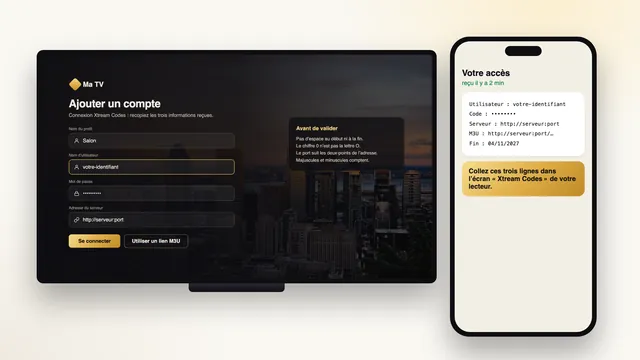
Pour une IPTV premium Smart TV sur l’une de ces deux marques, commencez par chercher IPTV Smarters Pro dans cette boutique. L’application, publiée par Tech Smarters Private Limited, ne contient aucune chaîne : elle se contente de lire votre accès. Si elle apparaît, installez-la, choisissez la connexion Xtream Codes et saisissez l’utilisateur, le code d’accès et l’adresse du serveur, sur le modèle http://serveur:port.
Si elle n’apparaît pas, vous n’y êtes pour rien : sa disponibilité dépend de la référence exacte du téléviseur et du pays. Deux lecteurs conçus pour ces systèmes prennent alors le relais, avec un fonctionnement un peu différent.
Smart IPTV et IBO Player : la playlist liée à l’adresse MAC
Ces deux lecteurs procèdent à l’inverse des applications habituelles. Plutôt que de taper vos identifiants à la télécommande, vous les envoyez depuis le site de l’éditeur, sur un téléphone ou un ordinateur. Le téléviseur est reconnu grâce à son adresse MAC, un identifiant unique que l’application affiche au premier lancement.
Smart IPTV
Smart IPTV s’installe depuis la boutique du téléviseur. Son activation coûte 5,49 €, réglés une seule fois par téléviseur auprès de l’éditeur de l’application et non auprès de nous ; au moment où nous écrivons, ce montant peut varier selon la boutique. La playlist s’ajoute ensuite depuis le site du lecteur.
- Ouvrez Smart IPTV sur le téléviseur et notez l’adresse MAC affichée à l’écran, caractère par caractère.
- Sur votre téléphone ou votre ordinateur, ouvrez le site de l’éditeur, à la rubrique d’envoi de playlist.
- Saisissez l’adresse MAC, puis collez le lien M3U reçu dans votre message d’accès.
- Validez l’envoi, puis fermez et rouvrez l’application sur le téléviseur : la liste des chaînes se charge.
IBO Player
IBO Player fonctionne sur le même principe : l’application montre l’adresse MAC du téléviseur et une clé d’appareil, que vous saisissez sur le site de l’éditeur pour y rattacher votre playlist. Ses conditions d’activation sont fixées par l’éditeur ; lisez-les dans l’application avant de l’adopter.
Le lien M3U et la connexion Xtream Codes portent les mêmes informations sous deux formes ; notre guide du lien M3U et de la connexion Xtream explique laquelle convient à quel lecteur.
Sony, TCL, Philips, Hisense : Android TV, Google TV ou VIDAA
Les téléviseurs Android TV et Google TV sont les plus simples à équiper. Google Play y est installé d’origine, avec les mêmes lecteurs que sur une box : TiviMate, pensé pour la télécommande et gratuit avec des options payantes, IPTV Smarters Pro, ou XP IPTV en solution de repli. La connexion Xtream Codes y fait arriver d’un seul geste les chaînes, les films et séries, et la grille.
Sony et TCL
Une grande partie des téléviseurs Sony et TCL vendus aujourd’hui fonctionnent sous Google TV ou Android TV, selon les modèles et leur année. Vérifiez la présence de Google Play, installez le lecteur de votre choix et suivez les mêmes étapes que sur une box, détaillées dans notre guide IPTV Premium sur Android.
Philips
Philips utilise Android TV ou Google TV sur de nombreux modèles, mais pas sur tous : certaines gammes reposent sur un autre système, avec une boutique plus restreinte. Si Google Play manque, traitez le téléviseur comme un Samsung ou un LG : un lecteur à adresse MAC s’il en existe un pour ce système, sinon une clé HDMI.
Hisense
Beaucoup de téléviseurs Hisense tournent sous VIDAA, le système de la marque, selon les modèles. Le choix de lecteurs IPTV y dépend du modèle et de la boutique : regardez ce qui s’y trouve avant de payer quoi que ce soit. Si votre Hisense affiche Google Play, il se règle comme un Sony ou un TCL ; si aucun lecteur sérieux n’apparaît, une clé branchée en HDMI vous fera gagner du temps.
Quand passer par une clé HDMI plutôt que par le téléviseur
Une IPTV premium Smart TV n’a pas toujours intérêt à passer par le système du téléviseur, même récent. Une clé ou une box branchée sur un port HDMI devient le meilleur choix dans plusieurs situations :
- aucun lecteur sérieux n’existe dans la boutique de votre système, ou il a disparu après une mise à jour ;
- le téléviseur, d’entrée de gamme ou âgé de plusieurs années, met longtemps à ouvrir la liste ou peine sur la 4K ;
- vous voulez TiviMate ou un autre lecteur absent de Tizen, de webOS ou de VIDAA ;
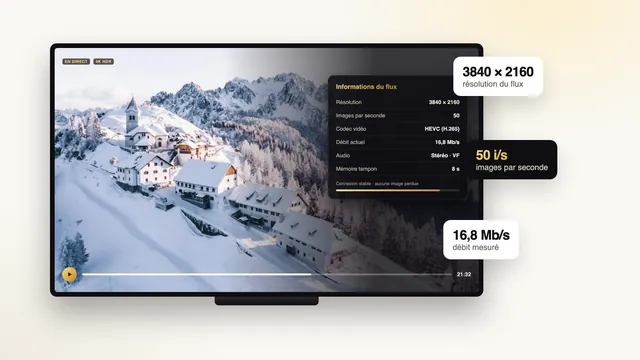
- les flux 4K en HEVC (H.265) sont mal décodés par la puce du téléviseur ;
- vous comptez emporter votre installation dans une résidence secondaire ou en voyage, sans tout refaire.
La clé suit votre installation et non l’inverse : le jour où vous changez d’écran, vous la débranchez et la rebranchez, sans ressaisir quoi que ce soit. Pour la préparer de A à Z, suivez le guide de la clé Fire TV. Les autres appareils de la maison, ordinateur et iPhone compris, sont réunis sur la page d’installation.
Vous équipez un nouveau téléviseur et n’avez pas encore d’accès ? L’abonnement IPTV premium se commande en quelques minutes : comparez les formules, puis consultez la page des prix, où chaque montant figure au total et au mois. La formule Platine couvre deux téléviseurs allumés en même temps.
Régler l’image : lissage pour le sport, entrée HDMI, mode jeu
Le téléviseur retouche l’image qu’il reçoit, qu’elle vienne d’une application intégrée ou d’une clé. Trois réglages influencent nettement le rendu d’un abonnement IPTV, et aucun ne demande de connaissances techniques.
Le lissage de mouvement pour le sport
Chaque marque donne un nom commercial à la fonction qui calcule des images intermédiaires pour fluidifier les mouvements. Sur un match diffusé à 25 images par seconde, un niveau faible ou moyen rend le ballon plus lisible. Sur les directs transmis à 50 images par seconde, le gain est mince et le réglage peut créer des halos autour des joueurs. Pour les films, coupez-le : il donne à une œuvre de cinéma l’allure d’un feuilleton tourné en vidéo.
L’entrée HDMI de la clé
Avec une clé ou une box 4K, branchez-la sur un port HDMI qui accepte la 4K à 60 Hz ; il est souvent signalé à l’arrière du téléviseur ou dans son manuel. Beaucoup de téléviseurs demandent aussi d’activer, pour ce port précis, l’option qui ouvre l’entrée aux signaux 4K complets ; son nom varie selon la marque. Activez enfin la commande HDMI-CEC : la télécommande du téléviseur pilote alors la clé, et allumer l’une réveille l’autre.
Le mode jeu, inutile ici
Le mode jeu supprime une partie des traitements pour gagner quelques millisecondes de réactivité, ce qui compte pour une console. Un flux IPTV en direct arrive déjà avec quelques secondes, parfois une trentaine, de retard sur la diffusion : ces millisecondes ne changent rien, alors que le mode jeu coupe souvent le lissage et appauvrit le rendu. Restez sur un mode d’image standard ou cinéma.
Ethernet ou Wi-Fi : relier le téléviseur à la box internet
Un écran en 4K réclame 25 Mb/s à lui seul ; la Full HD se contente de 10, la HD de 5. Or le Wi-Fi intégré des téléviseurs est souvent modeste, et l’appareil trône fréquemment à l’autre bout du logement, séparé de la box par une cloison ou une bibliothèque. C’est l’origine la plus courante des images qui se figent le soir.
Le câble Ethernet reste la meilleure réponse pour une IPTV premium Smart TV regardée en 4K. Un port Ethernet bridé à 100 Mb/s, ce qui arrive souvent sur les téléviseurs, dépasse encore largement les 25 Mb/s d’un flux Ultra HD, et le câble ne craint ni les murs ni les réseaux des voisins. Si la box est loin, une paire de boîtiers CPL fait passer la connexion par le circuit électrique ; le résultat dépend alors de l’installation de la maison.
En Wi-Fi, connectez le téléviseur à la bande 5 GHz plutôt qu’à la 2,4 GHz, plus encombrée. Mesurez ensuite le débit sur le téléviseur lui-même, avec son outil réseau intégré ou un site de mesure ouvert dans son navigateur, à l’heure où vous regardez d’habitude.
Problèmes fréquents sur Smart TV et solutions
Les blocages d’une IPTV premium Smart TV reviennent souvent aux mêmes causes. Voici les plus courants, avec le geste qui les règle.
- « Playlist non chargée » sur Smart IPTV ou IBO Player : l’adresse MAC saisie sur le site comporte une erreur, ou l’application n’a pas été relancée. Comparez-la caractère par caractère, puis redémarrez le lecteur.
- Le lecteur a disparu de la boutique : les catalogues évoluent selon le pays et les mises à jour. Passez par un lecteur à adresse MAC ou par une clé HDMI.
- Son absent sur certaines chaînes : le format sonore de la chaîne n’est pas reconnu par la barre de son ou par la sortie numérique de l’écran. Réglez la sortie numérique sur PCM dans les paramètres du son.
- Grille des programmes décalée : l’heure ou le fuseau du téléviseur est mal réglé. Activez l’heure automatique.
- Image qui hésite pendant les matchs : Wi-Fi trop faible ou lissage poussé au maximum. Branchez un câble et baissez le niveau de lissage.
- Liste très lente à s’ouvrir : le processeur du téléviseur est à la peine. Une clé HDMI récente règle durablement le problème.
Pour tout autre souci, posez votre question sur WhatsApp ou écrivez un courriel en précisant la marque, la référence du téléviseur et le lecteur utilisé : l’équipe, présente 24h/24, 7j/7, vous répond. Si vous hésitez encore entre plusieurs lecteurs, suivez notre guide pour choisir une application IPTV.
Questions fréquentes
Quelle application IPTV installer sur une Smart TV Samsung ?
Commencez par la boutique du téléviseur, où IPTV Smarters Pro figure ou non selon le modèle et le pays de vente. S’il manque, Smart IPTV et IBO Player prennent le relais en s’appuyant sur l’adresse MAC de l’écran. Une clé HDMI reste la solution quand aucun ne convient.
Et sur un téléviseur LG ?
Sous webOS, le raisonnement ne change pas : IPTV Smarters Pro quand la boutique LG l’affiche, Smart IPTV ou IBO Player dans le cas contraire. Le lien M3U de votre message sert à remplir ces deux derniers depuis le site de leur éditeur.
Smart IPTV est-il payant ?
Oui, l’application demande une activation de 5,49 € au moment où nous écrivons, réglée une seule fois par téléviseur auprès de son éditeur. Ce montant n’a rien à voir avec votre abonnement et peut varier selon la boutique.
Mon téléviseur Hisense n’a pas Google Play, que faire ?
Il fonctionne sans doute sous VIDAA, le système de la marque sur de nombreux modèles. Regardez ce que propose sa boutique ; si aucun lecteur IPTV fiable n’y figure, branchez sur un port HDMI une box Android ou une clé Fire TV.
Faut-il activer le mode jeu pour regarder le sport ?
Non. Il réduit le délai de réaction pour les consoles, ce qui n’apporte rien à un flux en direct déjà décalé de quelques secondes. Préférez un mode d’image standard et un lissage de mouvement faible ou moyen.
Une IPTV premium Smart TV fonctionne-t-elle en Wi-Fi ?
Oui, si le débit suit. Mesurez-le sur le téléviseur lui-même : il faut 10 Mb/s pour afficher la Full HD, et 25 Mb/s dès que la chaîne passe en 4K. La bande 5 GHz aide, mais un câble Ethernet reste la solution la plus stable.
Puis-je utiliser le même accès sur deux téléviseurs ?
Vous pouvez l’installer sur les deux. Pour qu’ils affichent l’image en même temps, il faut la formule Platine, prévue pour deux écrans simultanés ; avec Argent, Or et Diamant, un seul lit à la fois.